1. Открываем Mini App
Вся работа с подпиской — внутри встроенного приложения «Чёрная Дыра» в Telegram. Открывается оно из чата с ботом.
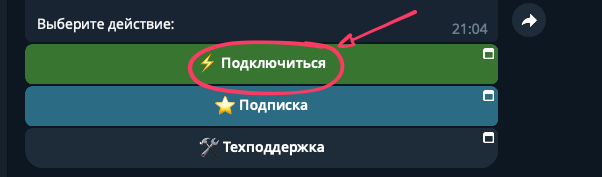
Меню бота → «Подключиться»
Зайди в чат с ботом в Telegram. В меню под сообщением выбери зелёную кнопку «⚡ Подключиться» — откроется Mini App.
Кнопка «Подписка» ведёт в тот же Mini App, но сразу на раздел «Подписка». «Техподдержка» — отдельный канал связи с командой.
/start,
оно появится снова.
2. Пополняем баланс
Подписка покупается с внутреннего баланса. Сначала кладём на него деньги через YooKassa (СБП или карта), а потом из этого баланса оплачиваем тариф.
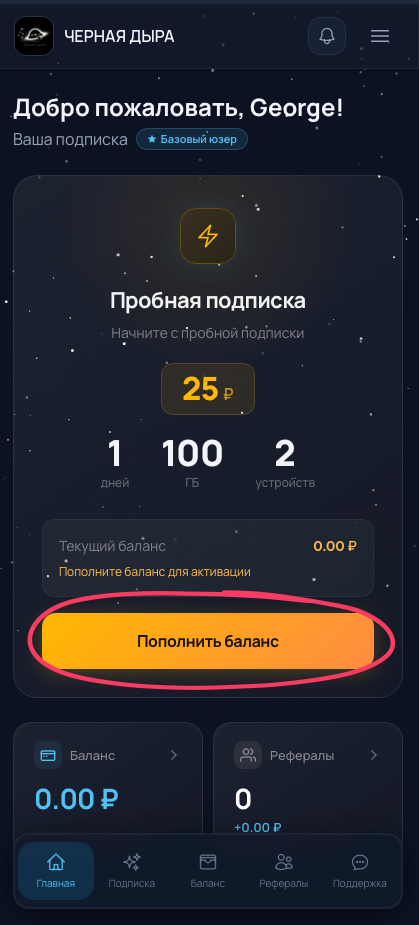
На главной — «Пополнить баланс»
На главном экране Mini App увидишь карточку пробной подписки и большую оранжевую кнопку «Пополнить баланс» — жми её.
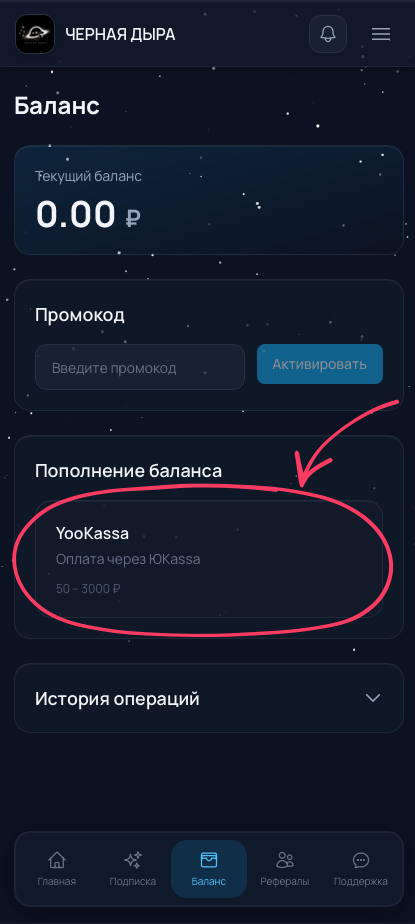
Выбираем способ — YooKassa
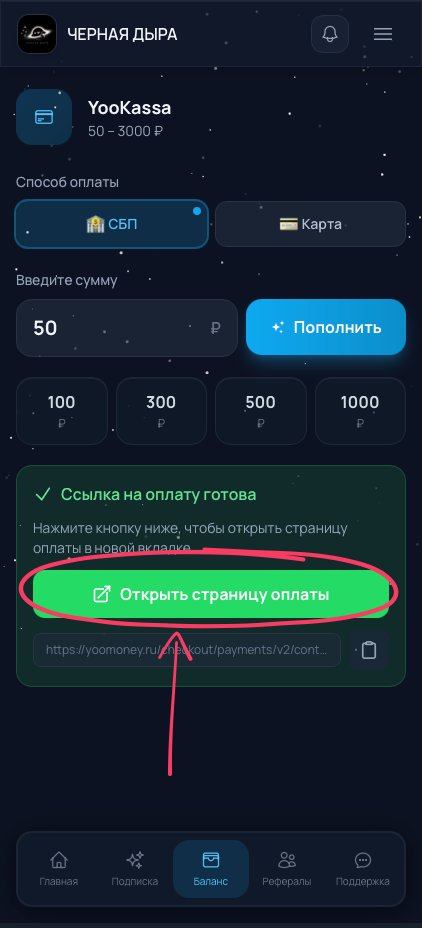
Откроется раздел «Баланс». В блоке «Пополнение баланса» доступен один способ — YooKassa (50–3000 ₽ за раз). Тапни по карточке.
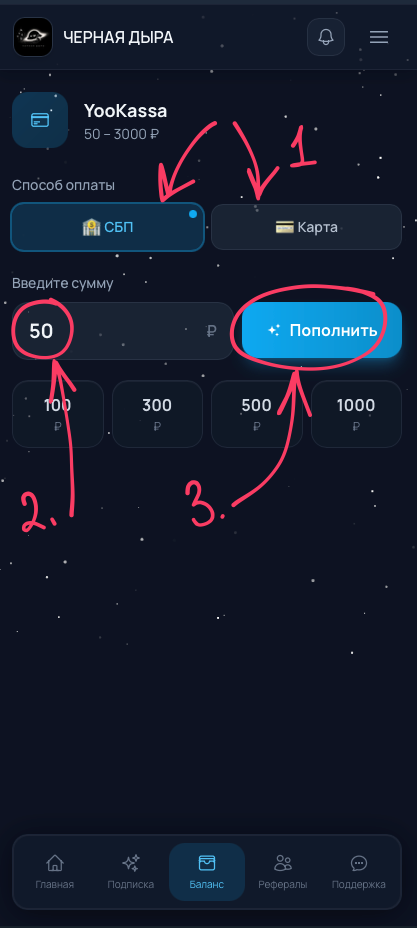
Сумма и способ оплаты
- Способ оплаты: СБП (быстро, через приложение банка) или Карта.
- Сумма: впиши вручную или выбери пресет (100 / 300 / 500 / 1000 ₽).
- Нажми «Пополнить».
Минимум — 50 ₽. Цена подписки указана в её карточке (например, пробная — 25 ₽), поэтому пополняй на сумму не меньше цены тарифа.
Открываем страницу оплаты
Появится зелёный блок «Ссылка на оплату готова» и кнопка «Открыть страницу оплаты». Жми её — откроется YooKassa.
Оплата на YooKassa
На странице YooKassa:
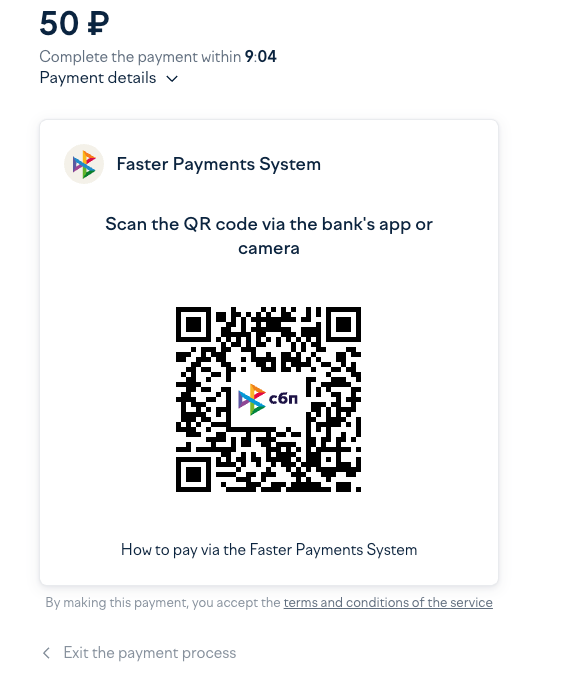
- Если выбрал СБП — отсканируй QR-код через приложение своего банка и подтверди платёж.
- Если Карту — введи реквизиты карты в форму.
На таймер сверху смотри: ссылка живёт ~10 минут, после чего нужно будет получить новую.
Возвращаемся в бот
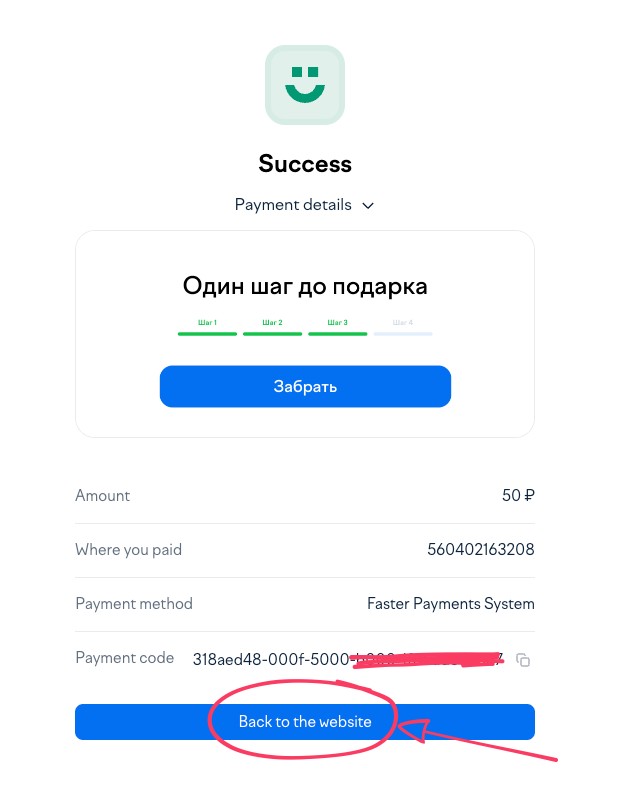
После успешной оплаты YooKassa покажет экран Success. Нажми «Back to the website», чтобы вернуться.
Подтверждение в Telegram
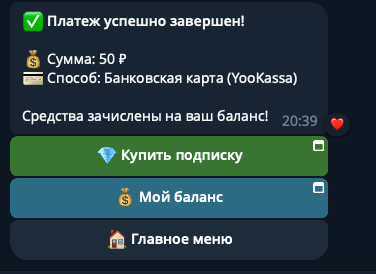
В чате с ботом придёт сообщение «Платёж успешно завершён» с суммой и способом оплаты. Это значит, баланс уже зачислен — можно покупать подписку.
3. Покупаем подписку с баланса
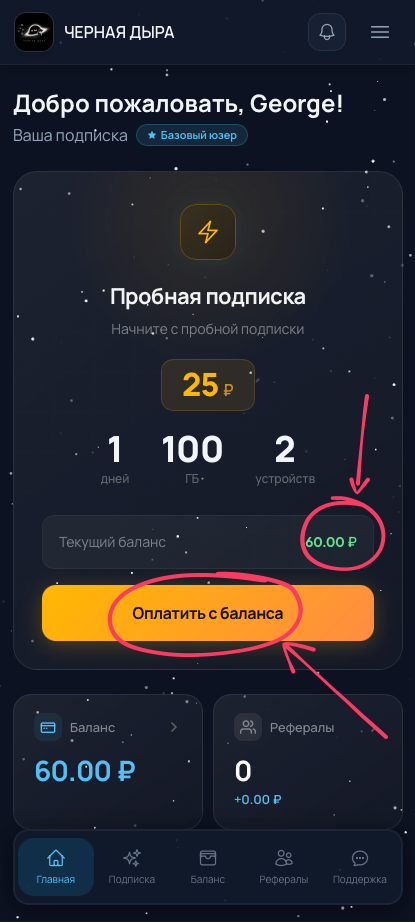
Когда баланс пополнен, на главной Mini App появляется кнопка «Оплатить с баланса» вместо «Пополнить баланс».
Главный экран → «Оплатить с баланса»
Возвращаемся в Mini App, на главную. Текущий баланс уже отображается в карточке тарифа (на скрине — 60 ₽). Жми «Оплатить с баланса».
Подписка активна
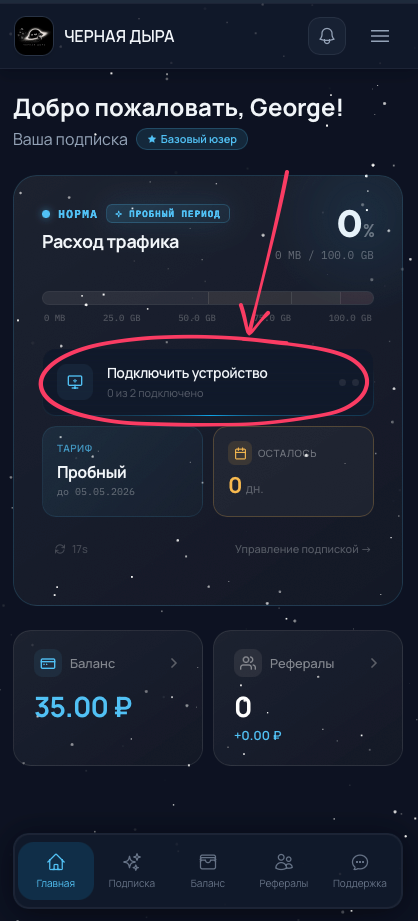
После оплаты карточка тарифа поменяет вид: появится индикатор «НОРМА», шкала расхода трафика, оставшийся срок и кнопка «Подключить устройство». Подписка работает — осталось добавить её на твой телефон или ноутбук.
4. Подключаем устройство
Жми «Подключить устройство» на главной — откроется раздел «Установка». Там всё для всех платформ в одном месте.
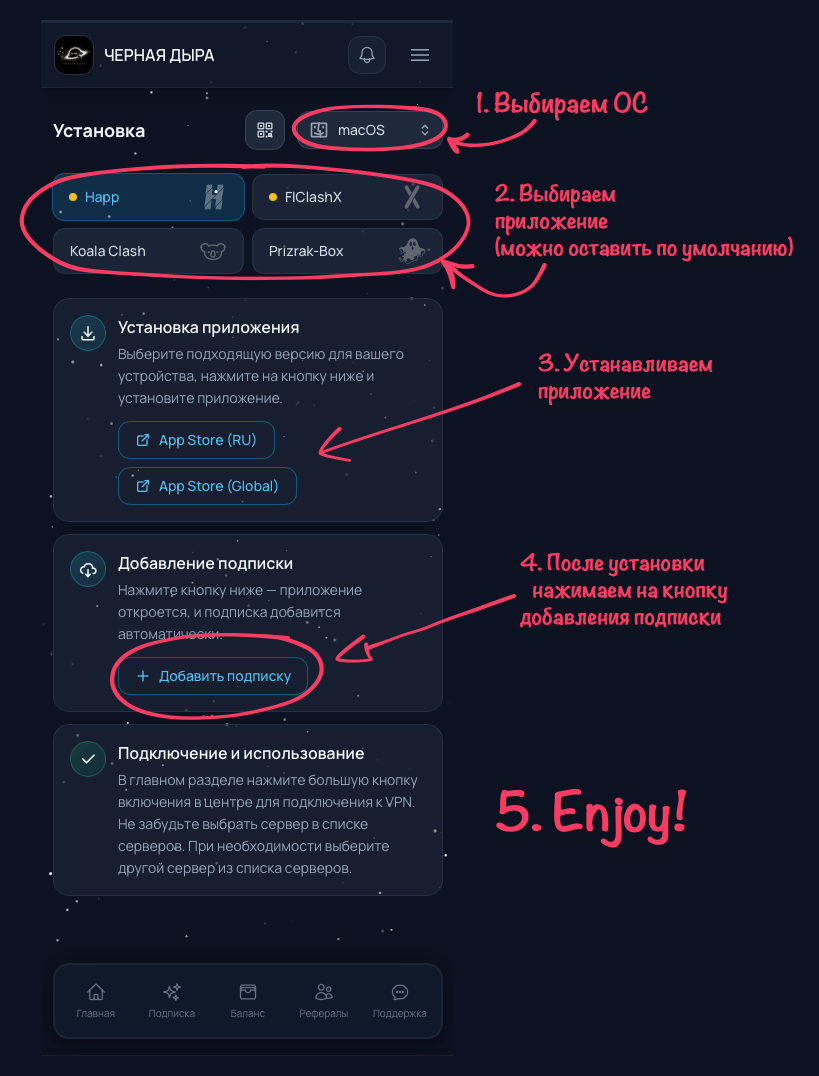
Выбираем ОС и приложение
- Сверху в выпадающем списке выбери свою операционную систему (iOS, Android, Windows, macOS, Linux, Android TV).
- Выбери приложение-клиент. По умолчанию подсвечен Happ — для большинства пользователей это правильный выбор; остальные варианты (FlClashX, Koala Clash, Prizrak-Box и пр.) — для опытных.
- В блоке «Установка приложения» жми соответствующую кнопку магазина (App Store / Google Play / GitHub Releases — зависит от ОС). Установи приложение, как обычно.
- Вернись в Mini App и нажми «+ Добавить подписку» в блоке «Добавление подписки». Установленное приложение откроется автоматически и подхватит твою подписку.
- В приложении выбери сервер (если предлагается список) и нажми большую кнопку подключения в центре. ОС попросит разрешение на новую сетевую конфигурацию — соглашайся.
Частые вопросы
Почему сначала пополнение, а не сразу оплата подписки?
Так удобнее, если у тебя несколько устройств или ты планируешь продлевать подписку: баланс не сгорает, его можно копить и тратить когда захочешь. К тому же с баланса можно оплатить любой тариф и продление — без повторной возни с YooKassa.
Заплатил, а баланс не пополнился
Webhook от YooKassa может прийти с задержкой — обычно 1–2 минуты, в редких случаях до 10–15. Если прошло больше 15 минут и в Mini App баланс прежний, а сообщения от бота нет — напиши в поддержку и приложи скриншот чека YooKassa.
Какое приложение выбрать в разделе «Установка»?
По умолчанию — Happ. Это самый простой и стабильный вариант: один раз импортировал подписку → работает. Остальные клиенты (FlClashX, Koala Clash, Prizrak-Box, Hiddify) — это альтернативы для опытных пользователей, которые хотят тонкую настройку правил маршрутизации. Если сомневаешься — оставляй Happ.
Можно ли использовать на нескольких устройствах?
Да. Лимит устройств указан в карточке тарифа (например, у пробной подписки — 2 устройства). Подписка одна — её ссылку или QR можно импортировать на телефон и ноутбук одновременно.
Не подключается — что делать?
- В приложении нажми «Обновить подписку» (обычно — иконка обновления рядом со списком серверов). Это перетянет свежий список.
- Попробуй другой сервер из списка.
- Перезапусти приложение, потом ещё раз нажми кнопку подключения.
- Если не помогло — напиши в поддержку, приложи скрин ошибки и название устройства / ОС.